
Correo electrónico:
El correo se basa principalmente en dos protocolos:
RFC – 821: Simple Mail Transfer Protocol (SMTP). Protocolo de transferencia.
RFC – 822: Standard for the Format of ARPA Internet Text Messages. Protocolo del formato de los mensajes.
Formato de mensajes
El protocolo SMTP (de transferencia) solo puede enviar a través del formato ASCII por lo que tenemos al protocolo RFC - 822 que convierte el mensaje en ese formato.
Cualquier mensaje de correo electrónico desarrollado bajo el protocolo RFC - 822 tiene la misma estructura, que es la siguiente:

Donde tenemos la envoltura del mensaje con la dirección de correo a la que va a ser enviada y demás datos.
Después, RFC - 822 defina una cabecera en dónde incluye todos los datos de información necesarios como:


Y finalmente encontramos el contenido del mensaje, que es donde introduciremos el mensaje que queramos enviar.
MIME
Debido a que SMTP solo envía en formato ASCII, se creo la extensión MIME.
Es una extensión del protocolo RFC - 822 que se encarga de convertir cualquier objeto binario (fotografía, vídeo, documento...)

Características:
- Capacidad de enviar múltiples adjuntos en un solo mensaje.
- Longitud ilimitada del mensaje.
- Uso de conjuntos de carácteres no pertenecientes al código ASCII.
- Uso de texto enriquecido (diseños, fuentes, colores, etc.).
- Adjuntos binarios, que se pueden dividir de ser necesario.
Campos que define:
- Mime Version: Versión de MIME utilizado por el UA.
- Content-Type: Tipo/Subtipo; boundary="----XXX---" Este campo define el Tipo de los objetos que se adjuntan al mail.
- Content-transfering-encoding: Este campo indica el método con el que fue codificado el objeto a enviar. Por ejemplo: base64, 7bit, 8bit, etc.
SMTP
Es el protocolo estándar que permite la transferencia de correo de un servidor a otro mediante una conexión punto a punto. 
Éste es un protocolo que funciona en línea, encapsulado en una trama TCP/IP. El correo se envía directamente al servidor de correo del destinatario. El protocolo SMTP funciona con comandos de textos enviados al servidor SMTP . A cada comando enviado por el cliente le sigue una respuesta del servidor SMTP compuesta por un número y un mensaje descriptivo.
Términos SMTP:
- MUA: Un cliente de correo electrónico es un programa de ordenador usado para leer y enviar mensajes de correo electrónico.
- MTA: Se encarga de enviar/recibir los correos desde un servidor de e-mail hacia/desde Internet.
- MDA: Se encarga de Guardar y entregar a los buzones de correo de sus destinatarios
Órdenes SMTP:
- HELO: para abrir una sesión con el servidor.
- MAIL FROM: para indicar quien envía el mensaje.
- RCPT TO: para indicar el destinatario del mensaje.
- DATA: para indicar el comienzo del mensaje, éste finalizará cuando haya una línea únicamente con un punto.
- QUIT: para cerrar la sesión.
- TURN: Solicita al servidor que intercambien los papeles.
Ejemplo de secuencia de envío SMTP:

ESMTP
El protocolo ESMTP es una extensión del protocolo SMTP. Entre otras cosas, se agregan los siguientes comandos:
- EHLO dominio Hace que el servidor realice una consulta al DNS del reverso del dominio indicado para verificar que el mismo exista.
- ETRN dominio Extended Turn. Este comando permite que el CLIENTE le pida al SERVIDOR que le envíe todos los mensajes que posee destinados al CLIENTE. Si hay mensajes para la máquina cliente, el servidor debe iniciar una NUEVA sesión SMTP para enviarle los mensajes.
IMAP
IMAP responde al modelo Cliente/Servidor. Se inicia una conexión TCP al puerto 143 luego se habla el protocolo IMAP.
Accede a los mails de un mailbox remoto. Los mails quedan en el servidor. Da la posibilidad de acceder al correo desde cualquier máquina.

- Las transacciones IMAP pueden durar mucho más tiempo.
- El servidor guarda información del estado de los mail (si fueron leído o no, si fueron guardados en una carpeta, etc.)
- Se pueden definir distintas carpetas para acceder a distintos mailboxes.
- Se puede conectar más de un cliente al mismo mailbox.
- Posee buscadores que se ejecutan en el servidor Sin embargo posee ciertas desventajas
POP3
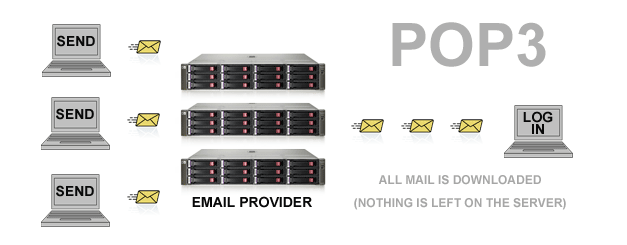
- Descargar toda la información en el disco duro del cliente (el programa de lectura de correo, Outlook, Eudora, etc..), de forma que el servidor no retenga ninguna copia de los mensajes.
- Esta modalidad permitirá descargar el mail en todos los clientes en los que tengas configurada la misma cuenta.
- POP3 está diseñado para recibir correo, no para enviarlo; le permite a los usuarios con conexiones intermitentes ó muy lentas (tales como las conexiones por módem), descargar su correo electrónico mientras tienen conexión y revisarlo posteriormente incluso estando desconectados.
Funcionamiento

Como podemos ver en el dibujo, primero se encargar el UA o agente de usuario que, a través del protocolo RFC - 822 y de la extensión MIME, se encarga de confeccionar el correo ya sea texto, alrchivos adjuntos, etc...
Una vez vez hecho se envía a través del protocolo SMTP al MTA o agente de transferencia, el que lo envía a los distintos agentes de transferencia hasta llegar al solicitado.
Ahora es momento de los protocolos IMAP y POP3 que son los que se encargan de dar acceso al mensaje recibido, ya sea accediendo al servidor y viéndolo desde ahí, o descargándolo al equipo.
Seguridad
Protocolo SSL
Es un protocolo diseñado para permitir que las aplicaciones para transmitir información de ida y de manera segura hacia atrás. Las aplicaciones que utilizan el protocolo Secure Sockets Layer sí sabe cómo dar y recibir claves de cifrado con otras aplicaciones, así como la manera de cifrar y descifrar los datos enviados entre los dos.
Cómo funciona una conexión con SSL:
- El cliente y el servidor entran en un proceso de negociación, conocido como handshake(apretón de manos). Este proceso sirve para que se establezca varios parámetros para realizar la conexión de forma segura.
- Una vez terminada la negociación, la conexión segura es establecida.
- Usando llaves preestablecidas, se codifica y descodifica todo lo que sea enviado hasta que la conexión se cierre.
SPAM
Se llama spam o correo basura a los mensajes no solicitados, no deseados o de remitente desconocido y que son sumamente molestos.
Todos aquellos que tenemos una dirección de correo electrónico recibimos a diario varios mensajes publicitarios que no solicitamos sobre cosas que no nos interesan.
Actualmente, se calcula que entre el 60 y el 80% de los mails (varios miles de millones de mails por día) que se envían son no solicitados, es decir, spam.
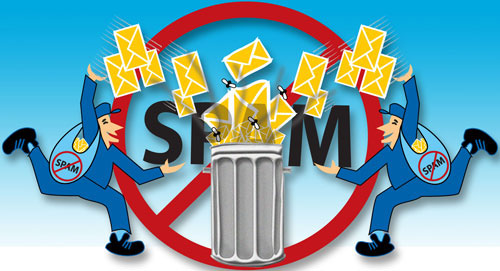
- Pérdida de Productividad: Debido a la cantidad masiva de SPAM en los correos de las empresas.
- Contenidos no solicitados: En muchas ocasiones nos lleva a contenidos que pueden ser peligrosos para nuestro equipo.
- Consumo de Recursos: Al haber más correos el servidor necesita más capacidad y se produce un mayor consumo de recursos.
Symantec Mail Security

Algunas funciones:
MOTOR DE DETECCIÓN HEURÍSTICA DE MENSAJES DE SPAM que analiza mensajes, determina la posibilidad de que un mensaje sea spam y asigna un Nivel de confianza de spam (SCL).
COMPATIBILIDAD CON LISTAS BLANCAS DE REMITENTES Y DESTINATARIOS que permite omitir la verificación RBL y el motor heurístico antispam para remitentes de confianza y destinatarios específicos, minimizando así los falsos positivos.
OPCIONES DE MANEJO DEL SPAM POR ACIERTOS que permiten a los administradores tomar distintas disposiciones en base al umbral de acierto de spam. Los administradores pueden escoger entre las numerosas opciones para disponer del spam de acuerdo al nivel de certeza de que un mensaje sea o no spam. Por ejemplo, se puede eliminar un mensaje cuando el Nivel de confianza de spam (SCL) es alto o se puede marcar como spam en la línea Asunto si el SCL es más bajo.
NUEVAS ESTADÍSTICAS DE SPAM que proporcionan una visión general de las tendencias y efectividad de la prevención de spam.
MOTOR DE DETECCIÓN HEURÍSTICA DE MENSAJES DE SPAM que analiza mensajes, determina la posibilidad de que un mensaje sea spam y asigna un Nivel de confianza de spam (SCL).
COMPATIBILIDAD CON LISTAS BLANCAS DE REMITENTES Y DESTINATARIOS que permite omitir la verificación RBL y el motor heurístico antispam para remitentes de confianza y destinatarios específicos, minimizando así los falsos positivos.
OPCIONES DE MANEJO DEL SPAM POR ACIERTOS que permiten a los administradores tomar distintas disposiciones en base al umbral de acierto de spam. Los administradores pueden escoger entre las numerosas opciones para disponer del spam de acuerdo al nivel de certeza de que un mensaje sea o no spam. Por ejemplo, se puede eliminar un mensaje cuando el Nivel de confianza de spam (SCL) es alto o se puede marcar como spam en la línea Asunto si el SCL es más bajo.
NUEVAS ESTADÍSTICAS DE SPAM que proporcionan una visión general de las tendencias y efectividad de la prevención de spam.
Programas
Microsoft exchange server 2007

Requisitos de Hardware para Microsoft Exchange Server 2007.
· Procesador 64Bits Intel/AMD:
· Memoria:
– Mínimo 2Gb
– Recomendada: 2Gb de RAM y 5Mb adicionales por cada buzón que contenga
· Espacio en disco:
– Mínimo 1’2Gb de espacio disponible en concepto de instalación*
– 500Mb para cada paquete de idiomas de mensajería unificada (MU)
– 200Mb de espacio libre en la unidad de sistema
· Unidades ópticas:
– Unidad lectora de DVD
· Resolución de pantalla:
– 800 x 600 o superior
*Además deberemos contar con las particiones formateadas en NTFS
SendMail
Sin embargo, Sendmail es altamente configurable, permitiendo el control sobre casi cada aspecto del manejo de correos, incluyendo el protocolo utilizado.

- Recogida de mails provinientes de un Mail User Agent (MUA) como pueden ser elm, Eudora o pine; o provinientes de un Mail Transport Agent (MTA) como puede ser el propio sendmail.
- Elección de la estrategia de reparto de los mails, basándose en la información de la dirección del destinatario contenida en la cabecera:
- Si el mail es local en nuestro sistema, enviará el mail al programa de reparto local de mails.
- Si el mail no es local, sendmail utilizará el DNS de nuestro sistema para determinar el host al que debe ser enviado el mail. Para transferir el mensaje, iniciará una sesión SMTP con el MTA de dicho host.
- Si no es posible mandar el mail a su destino (porque la maquina receptora esta desconectada, o va muy lenta), sendmail almacenará los mails en una cola de correo, y volverá a intentar el envío del mail un tiempo despues.
- Si el mail no puede ser enviado tras un tiempo razonable, el mail será devuelto a su autor con un mensaje de error. Sendmail debe garantizar que cada mensaje llegue correctamente a su destino, o si hay error este debe ser notificado (ningún mail debe perderse completamente).
- Reformatear el mail antes de pasarlo a la siguiente máquina, según unas reglas de reescritura. Según el tipo de conexión que poseamos con una determinada máquina, o según el agente de transporte al que vaya dirigido el mail, necesitaremos cambiar los formatos de las direcciones del remitente y del destinatario, algunas lineas de la cabecera del mail, o incluso puede que necesitemos añadir alguna línea a la cabecera.
- Sendmail debe realizar todas estas tareas para conseguir la máxima compatibilidad entre usuarios distintos.
- Otra funcion muy importante de sendmail es permitir el uso de "alias" entre los usuarios del sistema; lo que nos permitirá (entre otras funciones) crear y mantener listas de correo entre grupos.
- Ejecución como agente de usuario (MUA). Aunque no posee interfaz de usuario, sendmail tambien permite el envío directo de mails a través de su ejecutable.
Thunderbird

Entre sus principales características destacan sus potentes filtros de correo, lector RSS y de grupos de noticias integrados, clasificación de mensajes por etiquetas, historial de búsqueda de mensajes y lectura con pestañas. Thunderbird soporta IMAP/POP, correo HTML, noticias, RSS, etiquetas, corrector ortográfico incorporado, soporte de extensiones y skins, buscadores, cifrado PGP, un filtro de spam entre otras características.
La seguridad también es muy importante en Mozilla Thunderbird, con protección antifraude, detección de spam y actualizaciones automáticas.
Y al igual que Firefox, Mozilla Thunderbird es compatible con temas y añadidos, que mejoran su apariencia y añaden más funciones a las que ya hay, y se puede personalizar fácilmente.


